Postfachansicht
Linke Leiste (Postfächer, Bearbeitung, Ordner, Multi-Postfächer, Labels, Konten), Konversationsliste mit Filter-Chips, Massenaktionen und neue Mail ohne Neuladen.
Aktualisiert 19.10.2026
Inhaltsverzeichnis
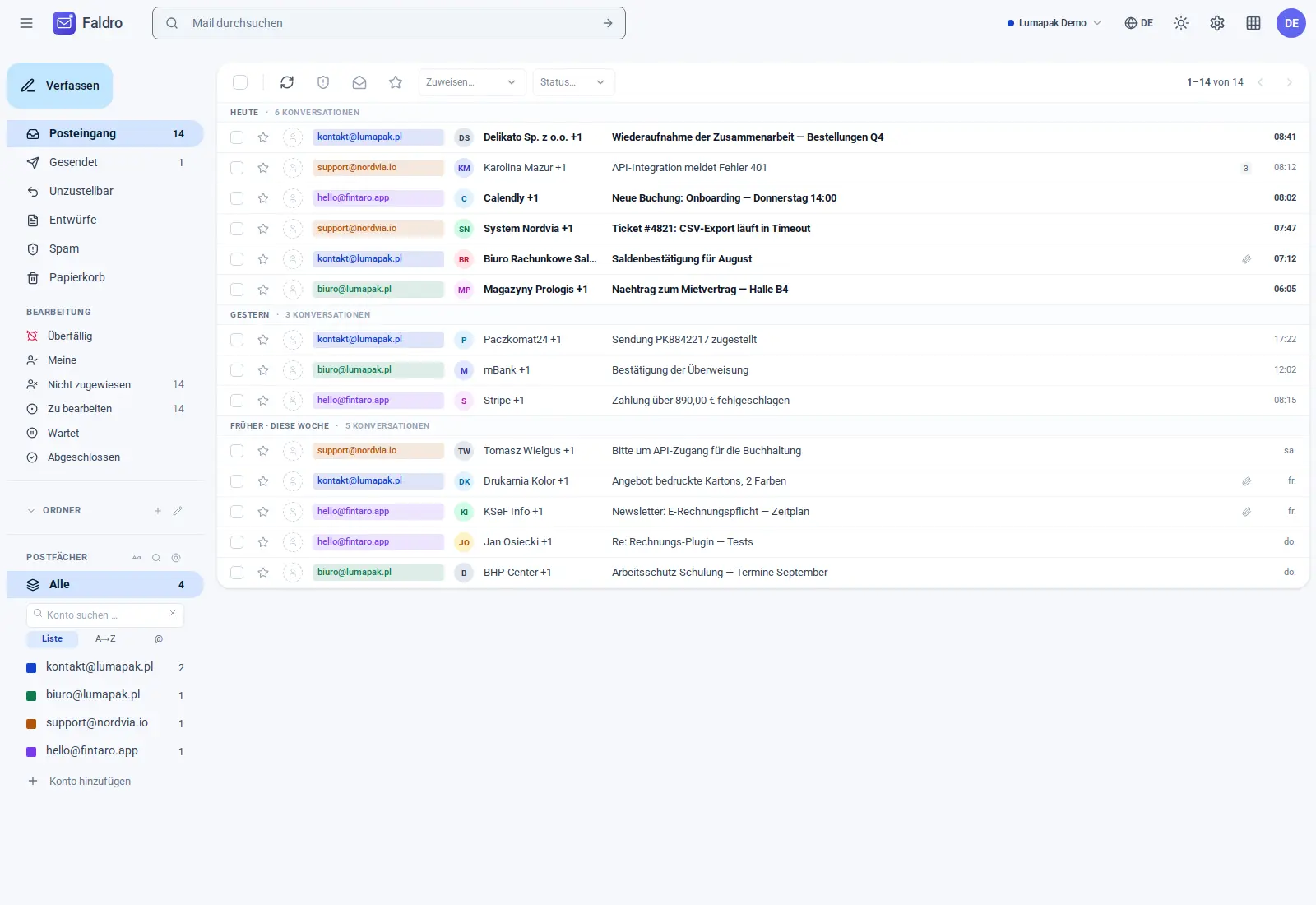
Die Ansicht Postfach besteht aus drei Teilen: der linken Leiste, der Konversationsliste (oder einer geöffneten Konversation) und dem Kopfbereich oben. Klicks in der Leiste, in der Liste und auf die Seitenpfeile tauschen nur die Mitte des Bildschirms aus — die Seite lädt nicht neu, und die Zurück-Taste des Browsers funktioniert wie gewohnt.
Linke Leiste
Von oben nach unten:
| Bereich | Inhalt |
|---|---|
| Neue Nachricht | Öffnet den Editor. Sichtbar für alle, die senden dürfen. |
| Postfächer | Posteingang, Gesendet, Unzustellbar, Entwürfe, Geplant, Spam, Papierkorb. Gemeinsam für alle Konten der Organisation — „Posteingang“ zeigt die Post aller Postfächer zugleich. Die Zahl daneben ist die Anzahl der Konversationen im Ordner. |
| Bearbeitung | Arbeitswarteschlangen des Teams: Überfällig, Meine, Nicht zugewiesen, Zu bearbeiten, Wartet, Abgeschlossen. Sie grenzen den aktuellen Ordner ein — siehe Kundenservice. |
| Ordner | Eigene IMAP-Ordner, nach Konto gruppiert. Siehe Ordner und Ziehen. |
| Multi-Postfach | Benannte Gruppen von Konten, z. B. „Vertrieb“. Ein Klick zeigt nur Konversationen aus den Konten der Gruppe — siehe Multi-Postfächer. |
| Labels | Farbige Marken der Organisation. Ein Klick filtert die Liste, ein zweiter Klick hebt den Filter auf — siehe Labels. |
| Konten | „Alle“ und jedes angebundene Postfach mit farbigem Quadrat und Zähler für Ungelesenes. |
Über der Kontenliste gibt es das Feld Konto suchen … und drei Modi: Liste (Standardreihenfolge), A→Z und @ Domäne (Gruppen nach E-Mail-Domäne). Die Schaltfläche Aa schaltet die Anzeige zwischen E-Mail-Adresse und Postfachbezeichnung um. Der Browser merkt sich diese Einstellungen.
Auf dem Smartphone liegt die Leiste hinter der Schaltfläche Menü (drei Striche) oben links.
Konversationsliste
Konversationen sind gruppiert: Heute, Gestern, Früher · diese Woche, Älter. Jede Zeile zeigt: Kontrollkästchen, Stern, zugewiesene Person (Quadrat mit Initialen oder „—“), die Kontoadresse in der Farbe des Postfachs, Absender, Labels, Betreff mit Ausschnitt der letzten Nachricht und rechts: Büroklammer und Größe der Anhänge, Zahl der Nachrichten und Uhrzeit bzw. Datum.
- Ein Klick auf die Zeile öffnet die Konversation, Strg+Klick (auf dem Mac Cmd+Klick) in einem neuen Tab.
- Ein Klick auf die Kontoadresse in der Zeile grenzt die Liste auf dieses Postfach ein.
- Fett gedruckte Zeilen enthalten ungelesene Nachrichten.
Über der Liste steht, was Sie gerade sehen (z. B. POSTEINGANG / alle Postfächer), und die Uhrzeit der letzten Synchronisierung. Die Schaltfläche Sync in der Werkzeugleiste ruft die Post sofort ab — für das gewählte Konto oder für alle sichtbaren.
Filter-Chips
Ist die Liste eingegrenzt, erscheint darüber die Zeile Angezeigt: mit Chips, z. B. „Konto: buero@firma.de“, „Label: Rechnungen“, „Ordner: Gesendet“. Das Kreuz auf einem Chip entfernt nur diesen einen Filter, Alles anzeigen führt zurück zum Posteingang aller Konten.
Massenaktionen
Markieren Sie Konversationen über die Kontrollkästchen (oder alle auf der Seite über das Kästchen in der Werkzeugleiste). Der Zähler zeigt „N ausgewählt“, und die Schaltflächen werden aktiv:
| Schaltfläche | Wirkung |
|---|---|
| Archivieren | Entfernt die Konversationen aus dem Posteingang. Die Meldung enthält Rückgängig. |
| Gelesen | Markiert alle Nachrichten der Konversationen als gelesen. |
| Spam | Verschiebt die Konversationen auf dem Server in den Spam-Ordner. |
| Löschen | Verschiebt die Konversationen auf dem Server in den Papierkorb. |
| Stern | Markiert die Konversationen mit einem Stern. |
| Zuweisen…, Status… | Nur für Personen, die das gemeinsame Postfach bearbeiten — siehe Zuweisungen und Status. |
Welche Schaltflächen sichtbar sind, hängt vom Berechtigungsumfang ab: „Nur lesen“ hat keine Kontrollkästchen, „Lesen und senden“ hat weder Archivieren noch Löschen.
Eine laufende Aktion zeigt auf der Schaltfläche einen Ladekreis und lässt sich nicht ein zweites Mal auslösen. Das Ergebnis erscheint als Meldung in der Bildschirmecke; schlägt etwas fehl (kein Netz, Sitzung abgelaufen), nennt die Meldung den Grund, und die Liste bleibt unverändert.
Leerer Ordner
Ein leerer Ordner zeigt „Keine Nachrichten in diesem Ordner.“ und eine Schaltfläche zurück zum Posteingang. Ausnahme: Ein Link auf einen eigenen Ordner, der auf dem Server gelöscht oder umbenannt wurde, führt direkt zum Posteingang.
Kopfbereich
- Die Suche („In allen Konten suchen“) durchsucht die Post der aktiven Organisation, auch mit Operatoren wie
from:,in:,has:attachment— siehe Suche. - Organisationsumschalter — farbiges Quadrat mit dem Namen der Organisation.
- Sprache (PL / EN / DE) und helle/dunkle Darstellung — siehe Tastenkürzel und Darstellung.
- Einstellungen (Zahnrad) und das Profilmenü mit Ihren Initialen.
Neue Post ohne Neuladen
Neue Nachrichten erscheinen von selbst in der Liste, meist wenige Sekunden nach dem Eintreffen auf dem Server, und ihre Zeile leuchtet kurz auf. Markieren Sie gerade etwas oder lesen eine Konversation, wartet die Liste, und im Kopfbereich erscheint die Schaltfläche „+N neu“. Details: Neue Post und mehrere Tabs.
Antwortet der Server eines Postfachs nicht oder weist er das Passwort zurück, erscheint über der Liste ein Hinweis mit dem Postfach und dem Zeitpunkt der letzten erfolgreichen Synchronisierung. Bereits abgerufene Post bleibt lesbar und durchsuchbar. Was zu tun ist: Hilfe: Postfach ruft keine neuen E-Mails ab.
Konversation öffnen
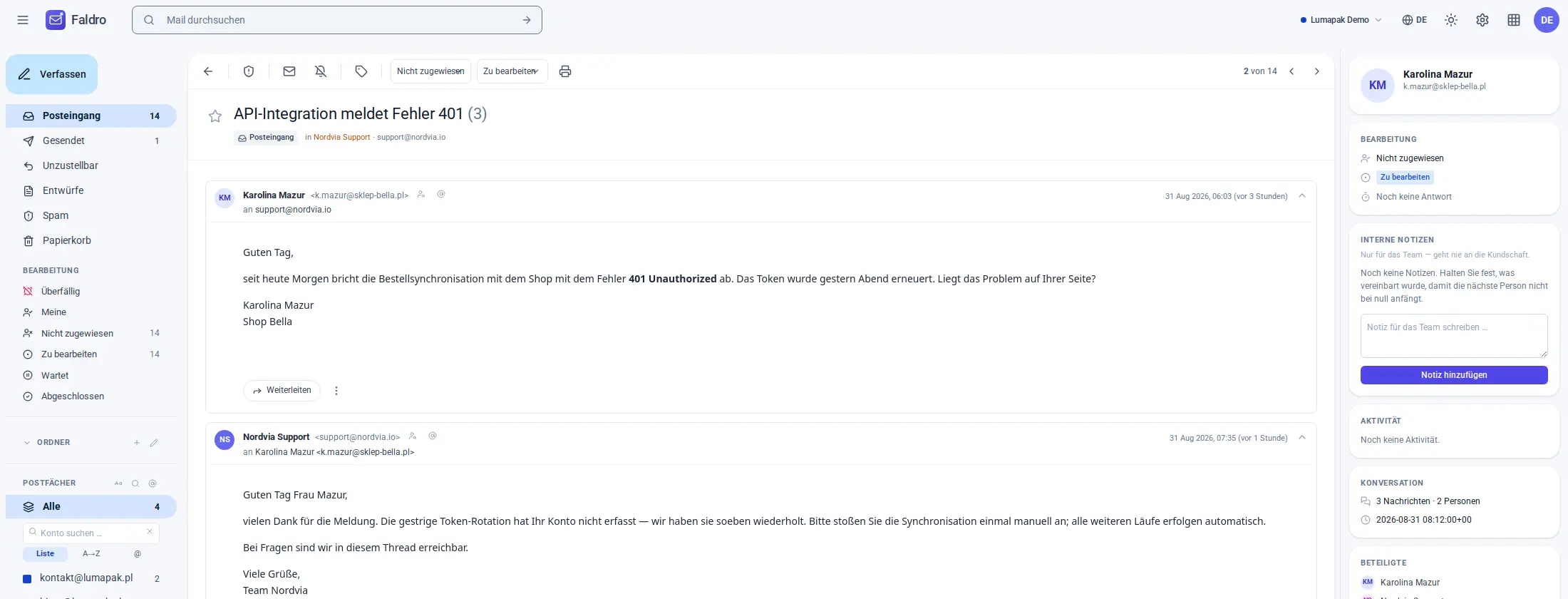
Eine Konversation zeigt die Nachrichten in zeitlicher Reihenfolge, jede in einem isolierten Rahmen. Darüber liegen die Aktionen (Archivieren, Spam, Löschen, Stumm, Labels), unten das Antwortformular. Details: Konversation.
Keine Antwort gefunden?
Sehen Sie in der Hilfe mit typischen Problemen nach oder schreiben Sie uns – wir antworten an Werktagen.