Mitglieder und Einladungen
Personen in die Organisation einladen, der Einladungslink, erneut senden und zurückziehen, Berechtigungen ändern, Mitglieder entfernen und die Regel „mindestens ein Administrator“.
Aktualisiert 19.10.2026
Inhaltsverzeichnis
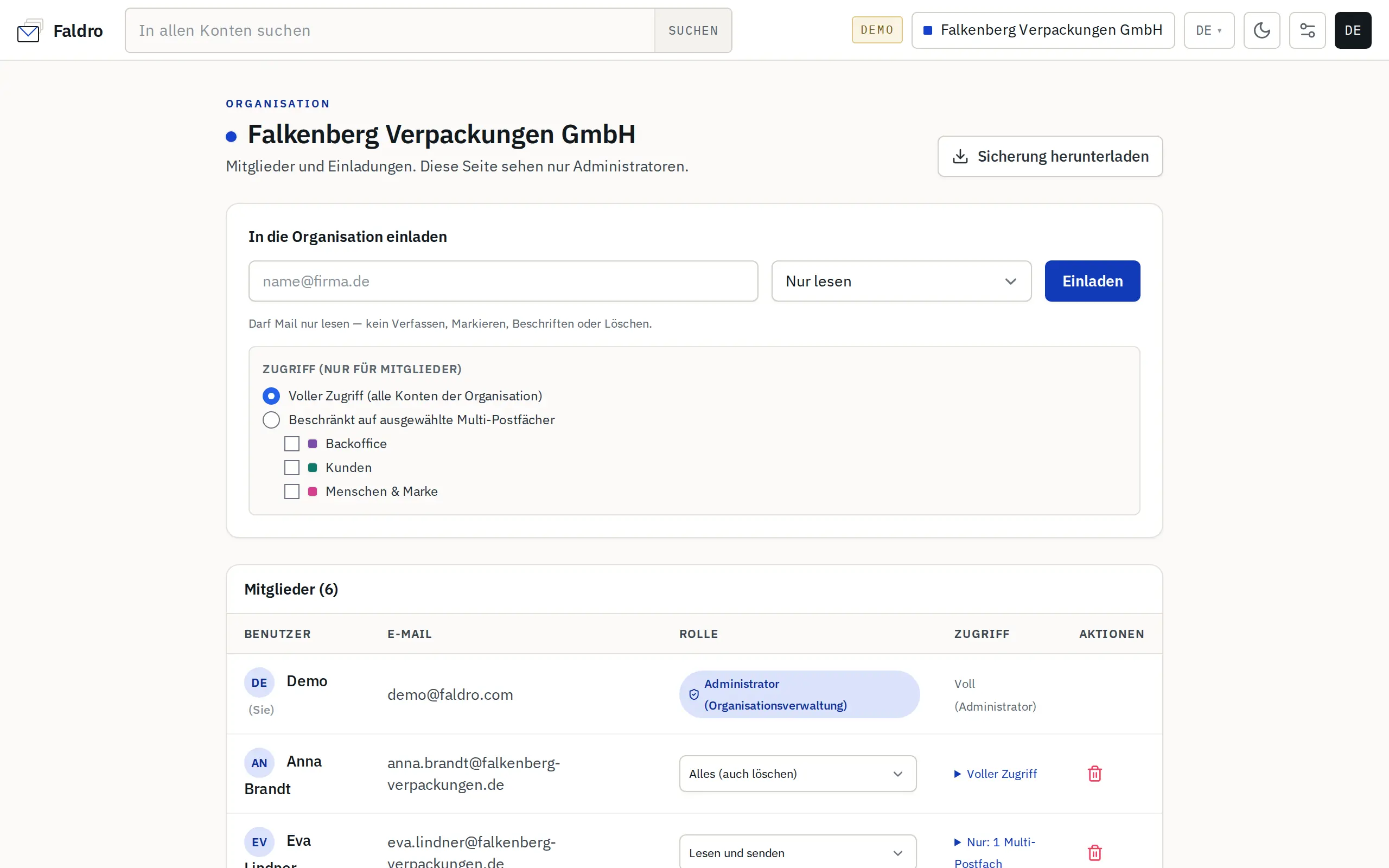
Die Seite Mitglieder zeigt, wer Zugriff auf die aktive Organisation hat, und dient zum Einladen weiterer Personen. Sie ist nur für Administratoren sichtbar. Sie erreichen sie über Einstellungen → Mitglieder, über den Organisationsumschalter (Mitglieder einladen und verwalten) oder über den Link Mitglieder über der Kontenliste in der linken Leiste.
Einladen
Geben Sie im Bereich In die Organisation einladen die E-Mail-Adresse ein, wählen Sie die Berechtigungsstufe und klicken Sie auf Einladen. Unter der Auswahl erscheint ein Satz dazu, was die gewählte Stufe erlaubt — den vollständigen Vergleich finden Sie unter Berechtigungsstufen.
Für alle Stufen außer Administrator können Sie den Zugriff gleich im Feld Zugriff (nur für Mitglieder) einschränken:
- Voller Zugriff (alle Konten der Organisation) — die Person sieht alle Postfächer der Organisation;
- Beschränkt auf ausgewählte Multi-Postfächer — sie sieht nur die Konten der markierten Multi-Postfächer. Mindestens eines muss ausgewählt sein. Wie das funktioniert: Multi-Postfächer.
Was danach passiert, hängt von der Adresse ab:
| Adresse | Ergebnis |
|---|---|
| Hat bereits ein Faldro-Konto mit bestätigter Adresse | Die Person wird sofort mit der gewählten Stufe hinzugefügt. Sie erhält eine E-Mail mit Hinweis und Schaltfläche zur App; die Organisation wählt sie im Umschalter. |
| Hat kein Konto (oder die Adresse ist nicht bestätigt) | Es entsteht eine Einladung mit einem einmaligen Link, gültig 7 Tage. Die Person erhält eine E-Mail mit der Schaltfläche Einladung annehmen. |
| Ist bereits Mitglied dieser Organisation | Nichts ändert sich, die Seite zeigt einen entsprechenden Hinweis. |
Nach dem Versand enthält die Meldung oben auf der Seite auch den Link selbst — praktisch, falls die E-Mail nicht ankommt.
Einladung annehmen
Der Link führt zu einer Seite mit Name der Organisation, Rolle, einladender Person und Ablaufdatum.
- Mit der eingeladenen Adresse angemeldet — Einladung annehmen tritt der Organisation bei und aktiviert sie sofort.
- Mit einer anderen Adresse angemeldet — Faldro lehnt ab und bittet um Abmeldung. Die Einladung gilt für genau eine E-Mail-Adresse.
- Nicht angemeldet, Konto vorhanden — Anmelden oder registrieren führt zur Anmeldung; danach erfolgt der Beitritt automatisch.
- Nicht angemeldet, kein Konto — weiter zur Registrierung. Registrieren Sie sich mit derselben Adresse, an die die Einladung ging — dann entsteht keine eigene Organisation, sondern Sie landen in der einladenden.
Offene Einladungen
Nicht angenommene und nicht abgelaufene Einladungen stehen im gelben Kasten Offene Einladungen — mit Adresse, Stufe, eventueller Beschränkung auf Multi-Postfächer und Restlaufzeit.
| Schaltfläche | Funktion |
|---|---|
| Erneut senden | Verschickt die E-Mail noch einmal. Der Link bleibt gleich, ein alter funktioniert also weiter. |
| Link kopieren | Kopiert den Link in die Zwischenablage — zum Weitergeben über einen anderen Kanal. |
| Zurückziehen | Löscht die Einladung; der Link funktioniert nicht mehr. |
Abgelaufene Einladungen verschwinden aus der Liste. Schicken Sie dann eine neue — dieselbe Adresse erneut einzuladen ist erlaubt.
Mitgliederliste
Die Tabelle zeigt Name, E-Mail, Rolle (Berechtigungsstufe) und Zugriff (voll oder auf Multi-Postfächer beschränkt). Eine neue Stufe aus der Auswahlliste wird sofort gespeichert, ohne Neuladen der Seite. Zugriff klappt ein Formular mit denselben Optionen wie bei der Einladung auf; bestätigt wird mit Speichern. Administratoren haben immer vollen Zugriff.
Das Papierkorb-Symbol in der Spalte Aktionen entzieht der Person nach Rückfrage den Zugriff auf die Organisation. Ihr Faldro-Konto und ihre Mitgliedschaften in anderen Organisationen bleiben bestehen.
Regel „mindestens ein Administrator“
Eine Organisation hat immer mindestens einen Administrator. Deshalb gilt:
- Der letzte Administrator kann weder entfernt noch herabgestuft werden — Faldro lehnt die Änderung mit einer Meldung ab;
- Ihre eigene Zeile können Sie nicht ändern: Bei Ihnen (Markierung (Sie)) gibt es weder Auswahlliste noch Papierkorb. Ihre Rolle kann ein anderer Administrator ändern.
Die Zahl der Personen in einer Organisation ist in keinem bezahlten Tarif und auch nicht im Testzeitraum begrenzt. Läuft der Testzeitraum ohne Abonnement ab, ist eine Person erlaubt — eine weitere Einladung endet dann mit einem Hinweis auf das Limit. Offene Einladungen zählen mit.
Erneut gesendete Einladungen, Änderungen von Stufe und Zugriff sowie das Entfernen von Mitgliedern werden im Aktivitätsprotokoll erfasst.
Keine Antwort gefunden?
Sehen Sie in der Hilfe mit typischen Problemen nach oder schreiben Sie uns – wir antworten an Werktagen.