Konversation
Nachrichten einer Konversation, Inhalt im isolierten Rahmen, eingeklappte Zitate, Anhänge mit Vorschau, Original als .eml, sehr große Nachrichten und Aktionen.
Aktualisiert 19.10.2026
Inhaltsverzeichnis
Eine Konversation ist der gesamte Austausch — alle Nachrichten mit demselben Betreff und Antwortverlauf, auch wenn sie in verschiedenen Postfächern der Organisation eingegangen sind. Sie öffnen sie per Klick auf die Zeile in der Liste. Ungelesene Nachrichten gelten beim Öffnen als gelesen.
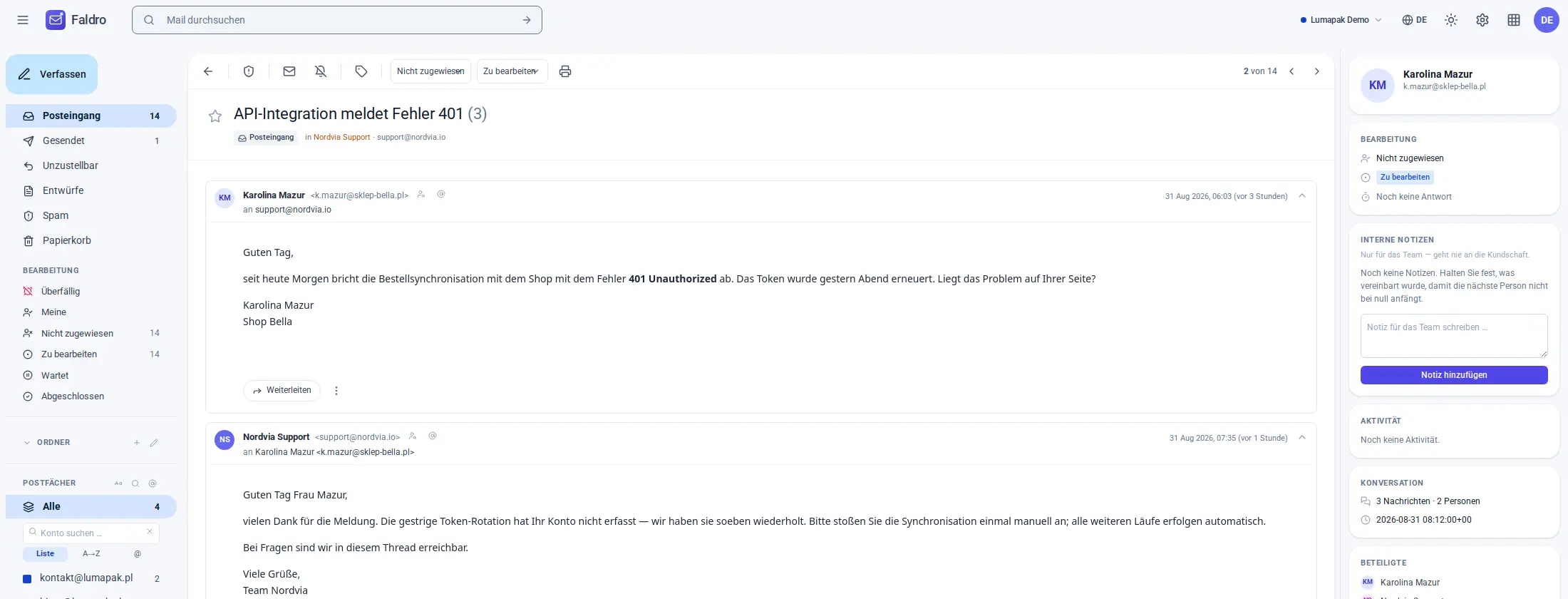
Aktionsleiste
Über der Konversation liegt eine Reihe von Schaltflächen:
| Schaltfläche | Wirkung |
|---|---|
| ← Posteingang (bzw. Ordnername) | Zurück zur Liste an derselben Stelle. Kamen Sie aus der Suche: zurück zu den Ergebnissen. |
| Archivieren | Nimmt die Konversation aus dem Posteingang und kehrt zur Liste zurück. Die Meldung enthält Rückgängig. In einer archivierten Konversation heißt die Schaltfläche Wiederherstellen. |
| Spam | Verschiebt die Konversation nach Bestätigung auf dem Mailserver in den Spam-Ordner. |
| Löschen | Verschiebt die Konversation nach Bestätigung auf dem Mailserver in den Papierkorb. |
| Ungelesen | Markiert die Konversation als ungelesen und kehrt zur Liste zurück. |
| Stumm | Blendet die Konversation im Posteingang aus. Ein erneuter Klick (Schaltfläche Stummgeschaltet) hebt das wieder auf. |
| Labels | Liste der Labels zum Anhaken — siehe Labels. |
| Druckt die Konversation über den Browser. |
Rechts stehen die Position (z. B. „3 von 48“) und die Pfeile ← → zur vorherigen und nächsten Konversation im selben Ordner bzw. in denselben Suchergebnissen. In Organisationen mit Kundenservice enthält die Leiste außerdem Auswahllisten für Zuweisung und Status, rechts daneben eine Spalte mit Notizen und Verlauf — siehe Kundenservice.
Archivieren, Stern und Stummschalten wirken nur in Faldro — auf dem Mailserver bleiben die Nachrichten in ihrem Ordner. Spam und Löschen verschieben die Nachrichten auf dem Server, in jedem Postfach, in dem die Konversation Nachrichten hat.
Archivierte und stummgeschaltete Konversationen fehlen im Posteingang, die Suche findet sie aber weiterhin.
Nachrichten
Jede Nachricht ist eine Karte mit Kopfzeile: Initialen und Name des Absenders, Adresse, Empfänger (an, Kopie), Datum und relative Zeit („vor 2 Stunden“). Ein Klick auf die Kopfzeile klappt die Karte ein oder aus. Neben der Absenderadresse gibt es zwei Symbole: Nachrichten dieses Absenders anzeigen und Nachrichten dieser Domäne anzeigen — beide starten eine Suche.
HTML-Inhalte werden in einem isolierten Rahmen angezeigt: Skripte aus der Nachricht haben keinen Zugriff auf Ihre Sitzung, Links öffnen sich in einem neuen Tab, und Bilder laden, ohne dem Absender die Adresse zu verraten, unter der Sie sie ansehen. Nachrichten ohne HTML erscheinen als Text mit erhaltenen Zeilenumbrüchen.
Eingeklappte Zitate
Antwortet jemand über (oder unter) einem Zitat, wird der alte Verlauf auf die Schaltfläche ··· („Gekürzten Inhalt anzeigen“) eingeklappt. Neuer Text bleibt immer sichtbar — über, unter oder zwischen den Zitaten. Das funktioniert für Zitate aus verbreiteten Mailprogrammen (u. a. Gmail, Outlook, Apple Mail, Thunderbird, Yahoo, Proton). Besteht eine Nachricht nur aus einem Zitat, etwa eine weitergeleitete Mail, wird nichts eingeklappt.
Anhänge
Unter dem Text steht die Liste der Anhänge mit Name und Größe. Bilder (JPG, PNG, GIF, WebP) und PDFs öffnen sich per Klick in einer Vorschau auf derselben Seite — mit Download-Schaltfläche; schließen mit Esc oder per Klick daneben. Andere Dateien werden direkt heruntergeladen.
Große Anhänge haben einen gestrichelten Rahmen und den Hinweis bei Bedarf: Sie liegen nicht in Faldro, sondern werden beim Klick vom Mailserver geholt. Die Meldung „Im Original sind Anhänge vorhanden — synchronisieren Sie das Konto erneut“ bedeutet, dass das Abrufen der Anhänge bei der Synchronisierung fehlgeschlagen ist.
Unter jeder Nachricht
- Weiterleiten — Formular zum Weiterleiten genau dieser Nachricht (Antworten und Weiterleiten).
- Original anzeigen (.eml) — lädt die Rohnachricht mit allen Kopfzeilen herunter, z. B. für eine Missbrauchsmeldung oder eine Zustellanalyse.
- Ähnliche Nachrichten filtern — sucht alle Nachrichten dieses Absenders.
Antworten
Am Ende der Konversation steht Antworten als mit der Adresse des Postfachs, in dem die Nachricht eingegangen ist. Ein Klick klappt das Antwortformular mit Editor, Signatur und Vorlagen auf — siehe Antworten und Weiterleiten. Der Hinweis „SMTP nicht eingerichtet“ bedeutet, dass für dieses Postfach kein Postausgangsserver hinterlegt ist.
Sehr lange Konversationen
Bei vielen Nachrichten zeigt Faldro zunächst nur die neuesten (standardmäßig 50) mit dem Hinweis „Es werden die neuesten N von M Nachrichten gezeigt“. Alle anzeigen (M) lädt alles — bei Hunderten Nachrichten kann das dauern.
Sehr große Nachrichten
Nachrichten über 15 MB (meist mit großem Anhang) lädt die Synchronisierung nicht vollständig: Faldro holt vom Server nur den Textteil und ergänzt darunter einen Hinweis mit der Originalgröße. Die vollständige Nachricht samt Anhängen erhalten Sie über Original anzeigen (.eml).
Ließ sich nicht einmal der Text auslesen, steht anstelle des Inhalts der Kasten „Der Nachrichtentext wurde bei der Synchronisierung nicht abgerufen“ mit der Schaltfläche Vollständigen Text laden — sie holt Text und Anhänge bei Bedarf vom Server.
Keine Antwort gefunden?
Sehen Sie in der Hilfe mit typischen Problemen nach oder schreiben Sie uns – wir antworten an Werktagen.