Suche
Suchfeld im Kopfbereich, was durchsucht wird, Operatoren from:, to:, subject:, in:, has:, is:, before:, after:, Umfang der Ergebnisse und Seiten.
Aktualisiert 19.10.2026
Inhaltsverzeichnis
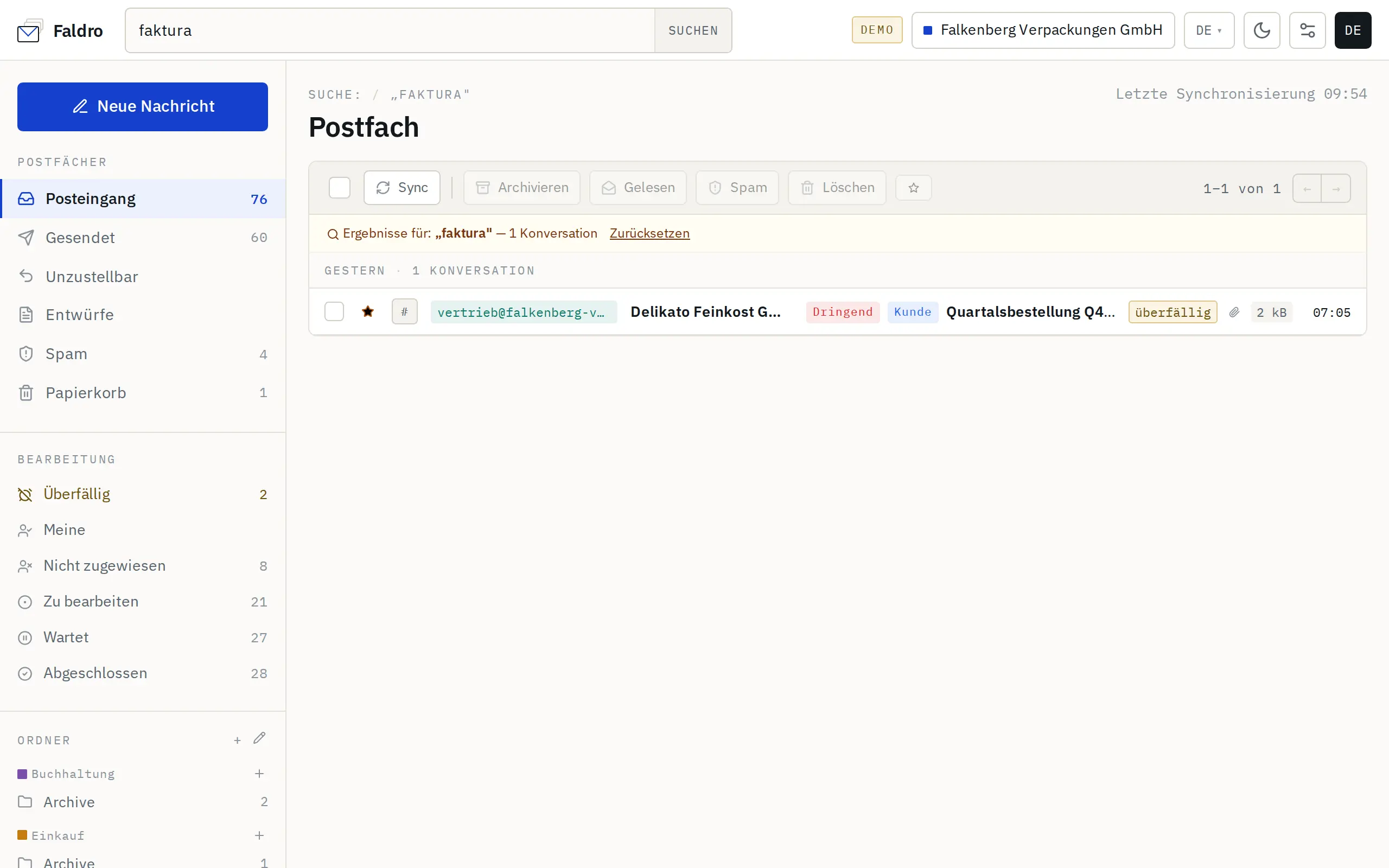
Das Feld In allen Konten suchen im Kopfbereich durchsucht die Post der aktiven Organisation — alle Postfächer zugleich. Suchbegriff eingeben und Enter drücken oder auf Suchen klicken.
Was durchsucht wird
Betreff, Nachrichtenausschnitt, Name und Adresse des Absenders, Empfängeradressen sowie der vollständige Text. Die Suche toleriert Tippfehler, die Ergebnisse sind nach Datum sortiert, neueste zuerst.
Nicht durchsucht werden:
- Inhalte von Anhängen (Text in PDFs, Tabellen usw.) und Dateinamen — mit
has:attachmentgrenzen Sie auf Nachrichten mit Anhang ein; - Labels, Zuweisungen und interne Notizen — dafür gibt es die Filter in der linken Leiste.
Eine neue Nachricht ist nach der Synchronisierung auffindbar. Ergebnisse derselben Suchanfrage werden eine Minute lang zwischengespeichert, eine gerade eingegangene Nachricht kann also mit kurzer Verzögerung erscheinen.
Operatoren
Operatoren schreiben Sie in dasselbe Feld, mit oder ohne normale Suchwörter. Werte mit Leerzeichen setzen Sie in Anführungszeichen.
| Operator | Bedeutung | Beispiel |
|---|---|---|
from: |
Absenderadresse enthält | from:anna@firma.de, from:@firma.de |
to: |
Empfängeradresse enthält | to:buero@ |
subject: |
Betreff enthält | subject:"Rechnung 10/2026" |
has:attachment |
Nur Nachrichten mit Anhang | Vertrag has:attachment |
is:unread / is:read |
Nur ungelesene / gelesene | is:unread from:@bank.de |
after: / before: |
Empfangen ab / bis Datum | after:2026-09-01 before:2026-10-01 |
in: |
Nur ein Ordner: inbox, sent, drafts, spam, trash, bounces; in:anywhere — überall |
in:sent Angebot |
Operatoren lassen sich kombinieren — alle Bedingungen müssen gleichzeitig erfüllt sein. Datumsangaben am sichersten im Format JJJJ-MM-TT.
Standardmäßig lassen die Ergebnisse Spam und Papierkorb aus. Um sie einzubeziehen, ergänzen Sie in:anywhere (oder in:spam, in:trash). Findet eine Anfrage mit Operator nichts, liegen aber passende Nachrichten in Spam oder Papierkorb, erscheint über der Liste ein Hinweis mit der Schaltfläche Überall suchen.
Archivierte und stummgeschaltete Konversationen erscheinen ganz normal in den Ergebnissen — so finden Sie sie am einfachsten wieder.
Ergebnisse
Die Ergebnisse erscheinen in der gewohnten Konversationsliste: eine Zeile pro Konversation, auch wenn mehrere ihrer Nachrichten passen. Über der Liste steht der Chip „Suche: „Begriff““ — das Kreuz oder Zurücksetzen führt zurück zum Posteingang.
- Eine Seite zeigt 50 Konversationen; die Pfeile ← → blättern weiter.
- Die Suche liefert höchstens einige tausend Konversationen — bei sehr allgemeinen Begriffen ergänzen Sie ein Wort oder einen Operator.
- Massenaktionen funktionieren in den Ergebnissen genauso wie in Ordnern.
In einer aus den Ergebnissen geöffneten Konversation ist der Suchbegriff in Betreff, Absender und Text hervorgehoben. Die Pfeile ← → (und die Tasten k / j) springen zum vorherigen bzw. nächsten Treffer — über alle Seiten hinweg, nicht nur die aktuelle —, und ← Suche: führt zurück zu den Ergebnissen.
Suchen direkt aus der Konversation
Im Kopf jeder Nachricht gibt es die Symbole Nachrichten dieses Absenders anzeigen (from:adresse) und Nachrichten dieser Domäne anzeigen (from:@domain), unter dem Text die Schaltfläche Ähnliche Nachrichten filtern. Jedes davon öffnet eine fertige Suche.
Umfang
Die Suche umfasst immer die gesamte aktive Organisation, unabhängig davon, welcher Ordner, welches Konto, Multi-Postfach oder Label in der Leiste gewählt ist. Wer nur Zugriff auf ausgewählte Postfächer hat, sieht nur Treffer aus diesen Postfächern. Um in einer anderen Organisation zu suchen, wechseln Sie diese im Kopfbereich.
Keine Treffer, obwohl die Nachricht sicher existiert? Prüfen Sie, ob das Postfach Post abruft — Hilfe: Postfach ruft keine neuen E-Mails ab.
Keine Antwort gefunden?
Sehen Sie in der Hilfe mit typischen Problemen nach oder schreiben Sie uns – wir antworten an Werktagen.