Widok skrzynki
Lewy pasek (skrzynki, obsługa, foldery, multi-skrzynki, etykiety, konta), lista wątków z żetonami filtrów, akcje masowe i nowa poczta bez odświeżania.
Aktualizacja 19.10.2026
Spis treści
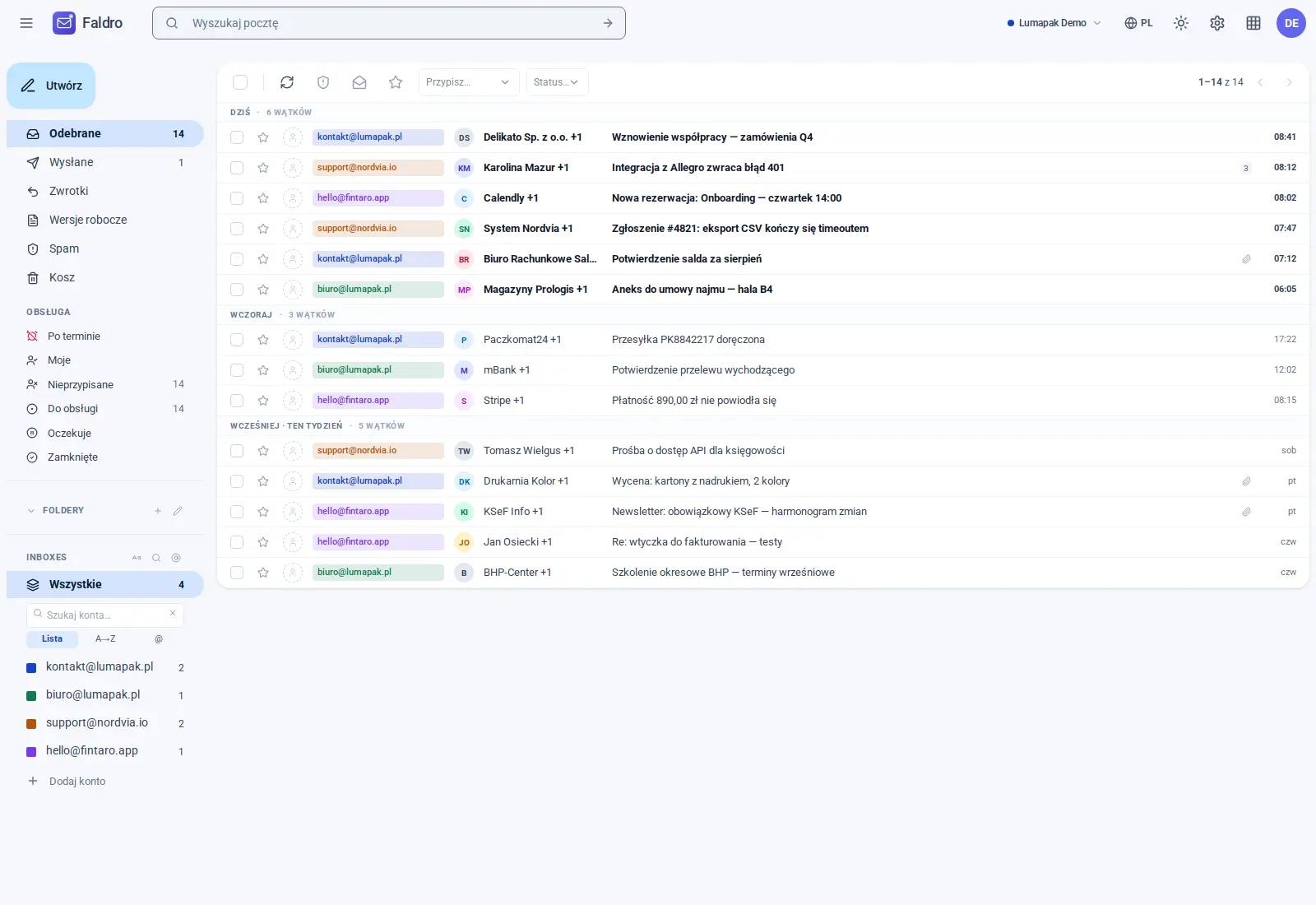
Ekran Skrzynka to trzy części: lewy pasek, lista wątków (albo otwarty wątek) i górny nagłówek. Kliknięcia w pasku, na liście i w strzałkach stron podmieniają tylko środek ekranu — strona nie przeładowuje się, a przycisk „wstecz” przeglądarki działa normalnie.
Lewy pasek
Od góry:
| Sekcja | Co zawiera |
|---|---|
| Nowa wiadomość | Otwiera kompozytor. Widoczny dla osób, które mogą wysyłać. |
| Skrzynki | Odebrane, Wysłane, Zwrotki, Wersje robocze, Zaplanowane, Spam, Kosz. Wspólne dla wszystkich kont organizacji — „Odebrane” to poczta ze wszystkich skrzynek naraz. Liczba obok to wątki w folderze. |
| Obsługa | Kolejki pracy zespołu: Po terminie, Moje, Nieprzypisane, Do obsługi, Oczekuje, Zamknięte. Zawężają bieżący folder — patrz Obsługa klienta. |
| Foldery | Własne foldery IMAP, pogrupowane według konta. Patrz Foldery i przeciąganie. |
| Multi-Inbox | Nazwane grupy kont, np. „Sprzedaż”. Kliknięcie pokazuje wątki tylko z kont grupy — patrz Multi-skrzynki. |
| Etykiety | Kolorowe tagi organizacji. Kliknięcie filtruje listę, ponowne kliknięcie zdejmuje filtr — patrz Etykiety. |
| Konta | „Wszystkie” i każda podłączona skrzynka z kolorowym kwadratem i licznikiem nieprzeczytanych. |
Nad listą kont jest pole Szukaj konta… i trzy tryby: Lista (kolejność domyślna), A→Z i @ Domena (grupy według domeny adresu). Przycisk Aa przełącza wyświetlanie między adresem e-mail a nazwą skrzynki. Te ustawienia przeglądarka zapamiętuje.
Na telefonie pasek jest schowany pod przyciskiem Menu (trzy kreski) w lewym górnym rogu.
Lista wątków
Wątki są pogrupowane: Dziś, Wczoraj, Wcześniej · ten tydzień, Starsze. Każdy wiersz pokazuje: pole wyboru, gwiazdkę, osobę przypisaną (kwadrat z inicjałami albo „—”), adres konta w kolorze skrzynki, nadawcę, etykiety, temat z fragmentem ostatniej wiadomości oraz z prawej: spinacz i rozmiar załączników, liczbę wiadomości w wątku i godzinę lub datę.
- Kliknięcie wiersza otwiera wątek, Ctrl+klik (na Macu Cmd+klik) — w nowej karcie.
- Kliknięcie adresu konta w wierszu zawęża listę do tej skrzynki.
- Pogrubione wiersze to wątki z nieprzeczytanymi wiadomościami.
Nad listą widać, co oglądasz (np. ODEBRANE / wszystkie konta) i godzinę ostatniej synchronizacji. Przycisk Synchronizuj w pasku narzędzi pobiera pocztę od razu — dla wybranego konta albo dla wszystkich widocznych.
Żetony filtrów
Gdy lista jest czymś zawężona, nad nią pojawia się wiersz Wyświetlane: z żetonami, np. „Konto: biuro@firma.pl”, „Etykieta: Faktury”, „Folder: Wysłane”. Krzyżyk na żetonie zdejmuje tylko ten jeden filtr, a Pokaż wszystko wraca do Odebranych ze wszystkich kont.
Akcje masowe
Zaznacz wątki polami wyboru (albo wszystkie na stronie polem w pasku narzędzi). Licznik pokaże „N zaznaczonych”, a przyciski staną się aktywne:
| Przycisk | Działanie |
|---|---|
| Archiwizuj | Usuwa wątki z Odebranych. W powiadomieniu jest Cofnij. |
| Przeczytane | Oznacza wszystkie wiadomości wątków jako przeczytane. |
| Spam | Przenosi wątki do folderu spamu na serwerze. |
| Usuń | Przenosi wątki do Kosza na serwerze. |
| gwiazdka | Oznacza wątki gwiazdką. |
| Przypisz…, Status… | Tylko dla osób obsługujących wspólną skrzynkę — patrz Przypisania i statusy. |
Widoczne przyciski zależą od zakresu uprawnień: osoba „Tylko przeglądanie” nie ma pól wyboru, a „Przeglądanie i wysyłanie” nie ma Archiwizuj ani Usuń.
Przycisk akcji w trakcie pracy pokazuje kręciołek i nie da się go kliknąć drugi raz. Wynik pojawia się w dymku w rogu ekranu; jeśli coś się nie uda (brak sieci, wygasła sesja), dymek mówi dlaczego, a lista zostaje bez zmian.
Pusty folder
Pusty folder pokazuje komunikat „Brak wiadomości w tym folderze.” i przycisk powrotu do Odebranych. Wyjątek: link do własnego folderu, który został usunięty lub przemianowany na serwerze, przenosi od razu do Odebranych.
Nagłówek
- Wyszukiwarka („Szukaj we wszystkich kontach”) przeszukuje pocztę aktywnej organizacji, także z operatorami
from:,in:,has:attachment— patrz Wyszukiwanie. - Przełącznik organizacji — kolorowy kwadrat z nazwą; pokazuje się, gdy należysz do organizacji.
- Język (PL / EN / DE) i tryb jasny/ciemny — patrz Skróty klawiszowe i wygląd.
- Ustawienia (koło zębate) i menu profilu z inicjałami.
Nowa poczta bez odświeżania
Nowa wiadomość pojawia się na liście sama, zwykle po kilku sekundach od dotarcia na serwer, a jej wiersz na chwilę się podświetla. Jeśli właśnie coś zaznaczasz albo czytasz wątek, lista czeka, a w nagłówku pojawia się przycisk „+N nowych”. Szczegóły: Nowa poczta i wiele kart.
Gdy serwer którejś skrzynki nie odpowiada albo odrzuca hasło, nad listą pojawia się baner z nazwą skrzynki i czasem ostatniej udanej synchronizacji. Pobrana wcześniej poczta pozostaje dostępna do czytania i wyszukiwania. Co zrobić: Pomoc: skrzynka nie pobiera nowej poczty.
Otwieranie wątku
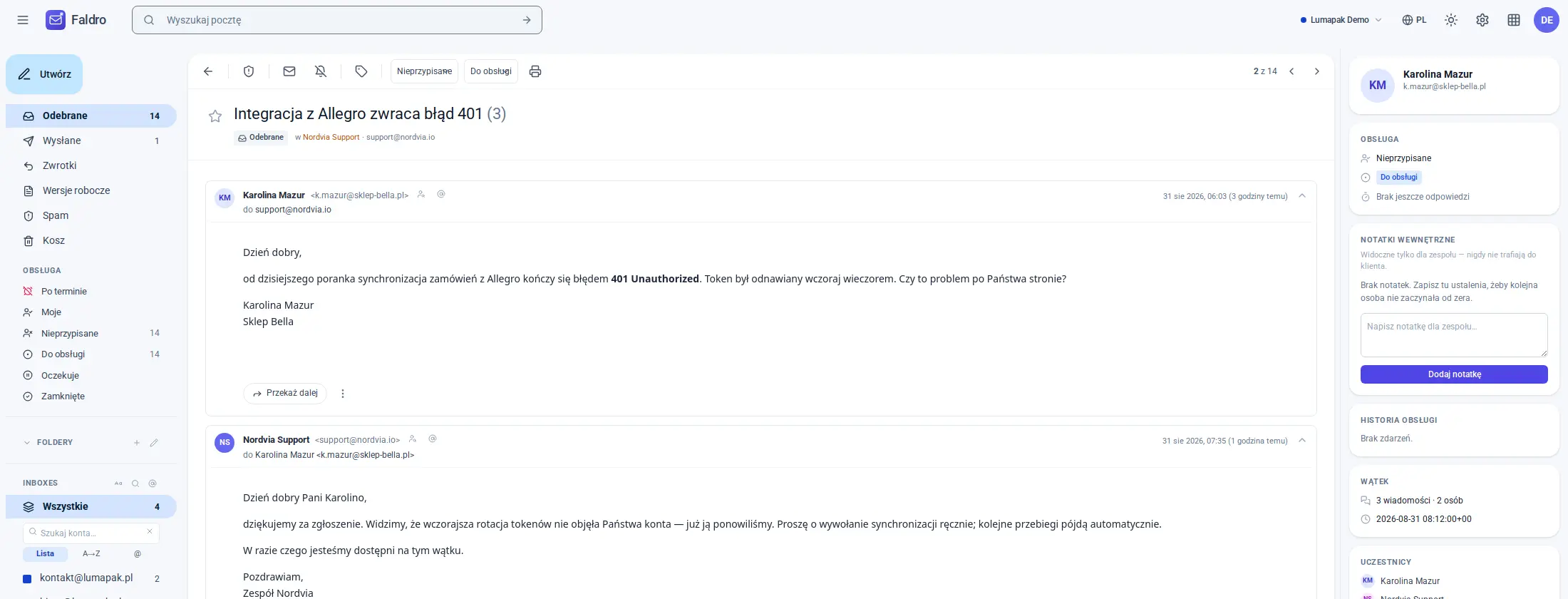
Wątek pokazuje wiadomości w kolejności czasu, każdą w izolowanej ramce. Nad nim są akcje (archiwizacja, spam, kosz, wyciszenie, etykiety), na dole formularz odpowiedzi. Szczegóły: Wątek.
Nie znalazłeś odpowiedzi?
Sprawdź sekcję pomocy z typowymi problemami albo napisz do nas — odpowiadamy w dni robocze.