Wyszukiwanie
Pole wyszukiwania w nagłówku, co jest przeszukiwane, operatory from:, to:, subject:, in:, has:, is:, before:, after:, zakres wyników i stronicowanie.
Aktualizacja 19.10.2026
Spis treści
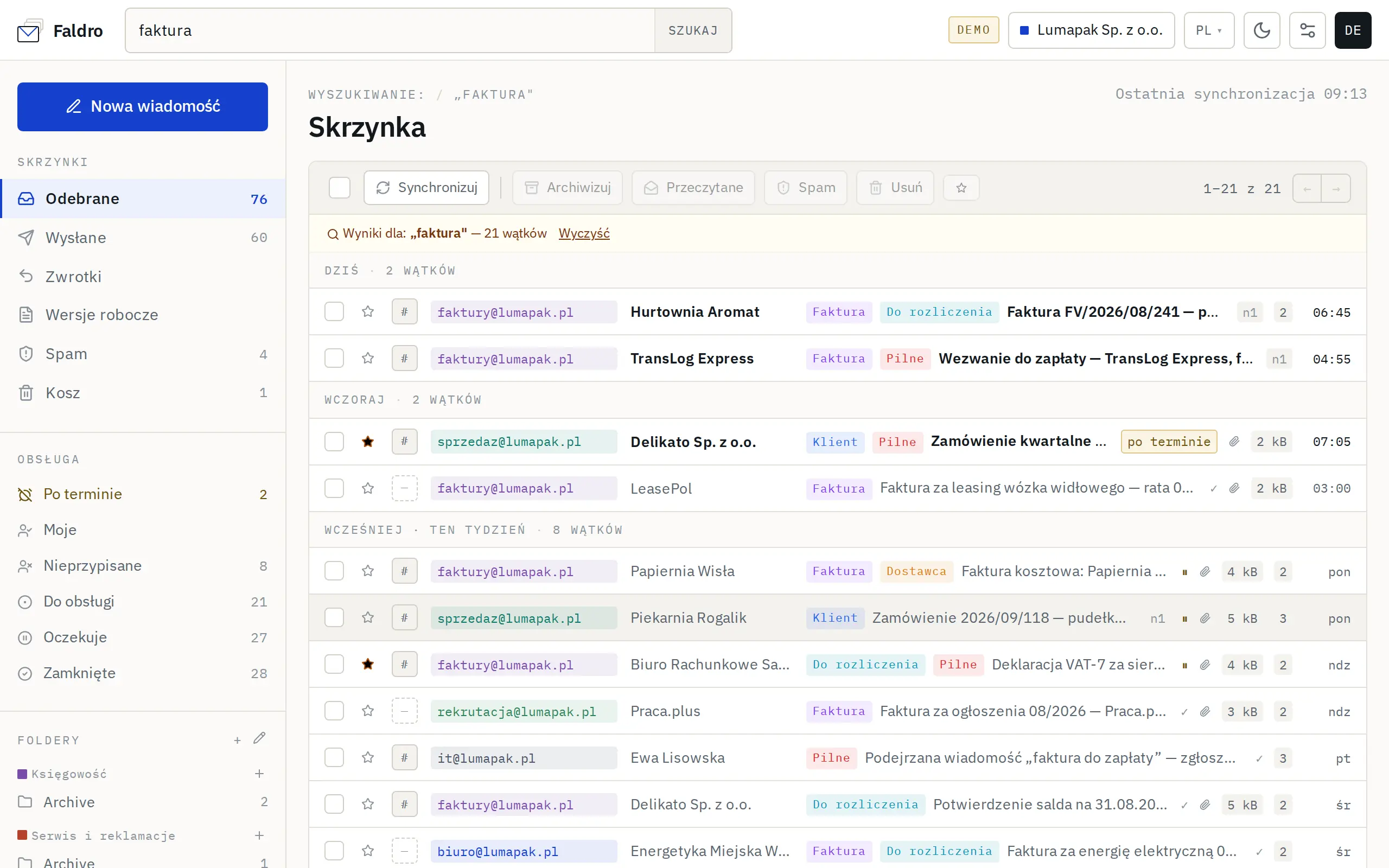
Pole Szukaj we wszystkich kontach w górnym nagłówku przeszukuje pocztę aktywnej organizacji — wszystkie skrzynki naraz. Wpisz frazę i naciśnij Enter albo Szukaj.
Co jest przeszukiwane
Temat, fragment wiadomości, nazwa i adres nadawcy, adresy odbiorców oraz pełna treść tekstowa. Wyszukiwarka toleruje literówki, a wyniki są posortowane od najnowszych.
Nie są przeszukiwane:
- zawartość załączników (tekst w PDF-ach, arkuszach itp.) ani ich nazwy — użyj
has:attachment, żeby zawęzić do wiadomości z załącznikami; - etykiety, przypisania i notatki wewnętrzne — do tego służą filtry w lewym pasku.
Nowa wiadomość trafia do wyszukiwarki po synchronizacji. Wyniki tej samej frazy są pamiętane przez minutę, więc wiadomość, która przyszła przed chwilą, może pojawić się w wynikach z małym opóźnieniem.
Operatory
Operatory wpisuje się w tym samym polu, razem ze zwykłymi słowami lub bez nich. Wartość ze spacjami ujmij w cudzysłów.
| Operator | Znaczenie | Przykład |
|---|---|---|
from: |
Adres nadawcy zawiera | from:jan@firma.pl, from:@firma.pl |
to: |
Adres odbiorcy zawiera | to:biuro@ |
subject: |
Temat zawiera | subject:"faktura 10/2026" |
has:attachment |
Tylko wiadomości z załącznikiem | umowa has:attachment |
is:unread / is:read |
Tylko nieprzeczytane / przeczytane | is:unread from:@bank.pl |
after: / before: |
Otrzymane od / do daty | after:2026-09-01 before:2026-10-01 |
in: |
Tylko jeden folder: inbox, sent, drafts, spam, trash, bounces; in:anywhere — wszędzie |
in:sent oferta |
Operatory można łączyć — wszystkie warunki muszą być spełnione naraz. Daty najbezpieczniej podawać w formacie RRRR-MM-DD.
Domyślnie wyniki pomijają Spam i Kosz. Żeby je uwzględnić, dopisz in:anywhere (albo in:spam, in:trash). Gdy zapytanie z operatorem nic nie znalazło, a pasujące wiadomości leżą w Spamie lub Koszu, nad listą pojawia się podpowiedź z przyciskiem Szukaj wszędzie.
Zarchiwizowane i wyciszone wątki są w wynikach normalnie — to najprostszy sposób, żeby je odnaleźć.
Wyniki
Wyniki wyświetlają się w zwykłej liście wątków: jeden wiersz na wątek, nawet jeśli fraza pasuje do kilku jego wiadomości. Nad listą jest żeton „Szukaj: „fraza”” — krzyżyk albo Wyczyść wraca do Odebranych.
- Na stronie jest 50 wątków; strzałki ← → przechodzą do kolejnych stron.
- Wyszukiwarka zwraca najwyżej kilka tysięcy wątków — przy bardzo ogólnej frazie dodaj słowo albo operator.
- Na liście wyników działają akcje masowe, tak jak w folderach.
Po otwarciu wątku z wyników fraza jest podświetlona w temacie, nadawcy i treści. Strzałki ← → (oraz klawisze k / j) przechodzą po kolejnych trafieniach — przez wszystkie strony, nie tylko bieżącą — a przycisk ← Wyszukiwanie: wraca do wyników.
Skróty do wyszukiwania z wątku
W nagłówku każdej wiadomości są ikony Pokaż e-maile od tego nadawcy (from:adres) i Pokaż e-maile z tej domeny (from:@domena), a pod treścią przycisk Filtruj wiadomości jak ta. Każdy z nich otwiera gotowe wyszukiwanie.
Zakres
Wyszukiwanie obejmuje zawsze całą aktywną organizację, niezależnie od tego, jaki folder, konto, multi-skrzynka czy etykieta były wybrane w pasku. Osoba z dostępem ograniczonym do wybranych skrzynek widzi tylko trafienia z tych skrzynek. Żeby szukać w innej organizacji, przełącz ją w nagłówku.
Brak wyników, choć wiadomość na pewno jest? Sprawdź, czy skrzynka pobiera pocztę — Pomoc: skrzynka nie pobiera nowej poczty.
Nie znalazłeś odpowiedzi?
Sprawdź sekcję pomocy z typowymi problemami albo napisz do nas — odpowiadamy w dni robocze.