Multi-skrzynki
Nazwane grupy kont jako filtr w lewym pasku i jako granica tego, co widzi członek z ograniczonym dostępem.
Aktualizacja 19.10.2026
Spis treści
Multi-skrzynka (w aplikacji: Multi-Inbox) to nazwana, oznaczona kolorem grupa kont pocztowych, np. „Sprzedaż” = biuro@, oferty@ i handlowiec@. Pełni dwie role:
- Filtr — w lewym pasku jednym kliknięciem pokazujesz pocztę tylko z kont tej grupy.
- Granica dostępu — członkowi z ograniczonym dostępem pokazujesz tylko skrzynki z wybranych grup; pozostałych kont organizacji nie widzi wcale.
Jedno konto może należeć do wielu multi-skrzynek.
Zakładanie i edycja
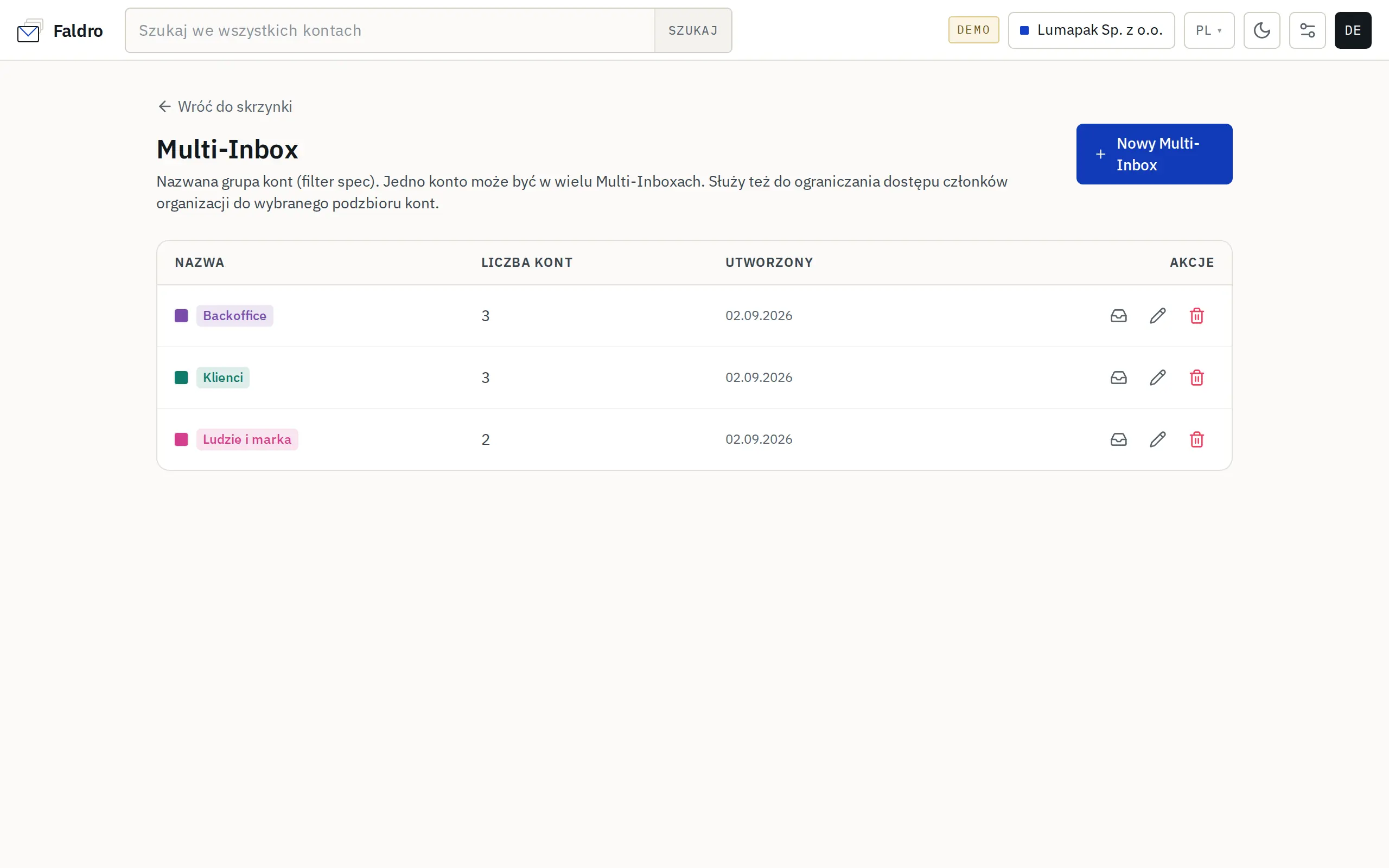
Multi-skrzynkami zarządza administrator: Ustawienia → Multi-skrzynki albo link Zarządzaj Multi-Inbox w sekcji Multi-Inbox lewego paska. Na liście widać nazwę, liczbę kont i datę utworzenia; przyciski Otwórz, Edytuj i Usuń.
Nowy Multi-Inbox otwiera formularz:
| Pole | Znaczenie |
|---|---|
| Nazwa | Jak grupa nazywa się w lewym pasku (do 120 znaków). |
| Kolor | Znacznik grupy w pasku i na listach wyboru. |
| Konta w tej grupie | Pola wyboru ze wszystkimi kontami organizacji. Jeśli kont jeszcze nie ma, formularz odsyła do Dodaj pierwsze konto. |
Zapis przyciskiem Utwórz Multi-Inbox (albo Zapisz zmiany przy edycji). Zmiana składu grupy działa od razu — także dla członków, których dostęp jest do niej ograniczony.
Multi-skrzynka jako filtr
W lewym pasku sekcja Multi-Inbox pokazuje pozycję Wszystkie (wszystkie konta, które widzisz) i każdą grupę z liczbą kont. Kliknięcie grupy zawęża listę wątków do jej kont; foldery (Odebrane, Wysłane itd.) działają dalej w obrębie tej grupy. Gdy organizacja nie ma jeszcze żadnej multi-skrzynki, administrator widzi tam link + Dodaj Multi-Inbox.
Kto widzi które grupy w pasku:
- administrator i członek z pełnym dostępem — wszystkie multi-skrzynki organizacji;
- członek z ograniczonym dostępem — tylko te, do których go przypisano.
Multi-skrzynka jako granica dostępu
Na ekranie Członkowie, w kolumnie Dostęp, wybierasz dla członka:
- Pełny dostęp (wszystkie konta organizacji), albo
- Ograniczony do wybranych Multi-Inboxów i zaznaczasz co najmniej jedną grupę.
To samo można ustawić od razu przy zaproszeniu. Członek z ograniczeniem widzi tylko konta należące do jego multi-skrzynek — dotyczy to listy wątków, wyszukiwania, szkiców, wiadomości zaplanowanych, wyboru nadawcy przy pisaniu, tożsamości nadawczych i powiadomień o nowej poczcie na żywo.
Ograniczenie łączy się z zakresem uprawnień: zakres określa, co osoba może robić, a multi-skrzynki — na których kontach. Administratorów ograniczenie nie dotyczy.
Usunięcie multi-skrzynki nie rusza samych kont, ale kasuje przypisania członków do tej grupy. Członek ograniczony tylko do usuniętej grupy przestaje widzieć jakąkolwiek pocztę — zanim ją usuniesz, przypisz go do innej grupy albo daj mu pełny dostęp.
Dobre praktyki
- Twórz grupy według działów lub zadań („Sprzedaż”, „Reklamacje”, „Faktury”), nie według osób — wtedy nowej osobie wystarczy zaznaczyć gotową grupę.
- Dodając nowe konto pocztowe, od razu dopisz je do właściwych multi-skrzynek; inaczej członkowie z ograniczeniem go nie zobaczą.
Utworzenie, zmiana i usunięcie multi-skrzynki zapisują się w dzienniku audytu.
Nie znalazłeś odpowiedzi?
Sprawdź sekcję pomocy z typowymi problemami albo napisz do nas — odpowiadamy w dni robocze.